
この記事でカスタマイズを行ってあります。この記事をスマホで表示して実際の動作をご確認ください。
カスタマイズ前
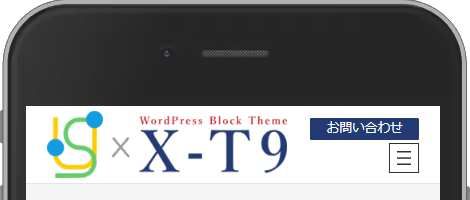
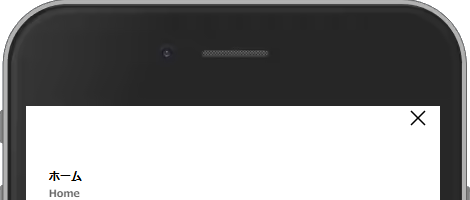
X-T9 をインストールしたサイトをスマホで表示すると、WordPress コアのナビゲーションブロックのボタンが↓このようなデザインになっています。
カスタマイズ後
ボタンをカスタマイズして、↓このようなデザインにしました。
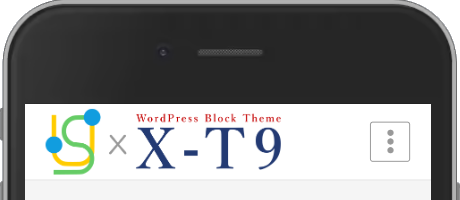
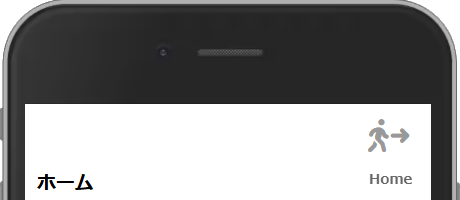
- ボタンを大きめにして、タップしやすい位置に置きました。
- ボタン部分に Font Awesome アイコンを使っています。
- ボタンの色を変えてあります。
関連記事
アイコンの下に MENU・EXIT の文字を追加したカスタマイズ例です。
投稿者プロフィール

- 魚沼情報サービス・ベクトル公式テクニカルパートナー
-
【日本全国対応】WordPress のサイト制作、設定、カスタマイズ、トラブルでお悩み、お困りの方、ベクトル公式テクニカルパートナーがお手伝いいたします。
Lightning / VK Blocks / VK Filter Search のサポート、カスタマイズを得意としています。
遠方からのご依頼の場合、打ち合わせ・サポートを Zoom や電子メール・電話などを併用して行わせていただきます。
オンラインレッスン形式でのホームページ制作サポートも行っています。お客様ご自身でホームページを制作・運用する上でうまくいかない部分をサポートいたします。設定やカスタマイズを手伝ってもらいたい、同時に便利な使い方や設定方法、カスタマイズのやり方も知ることができたら…という方にご好評いただいています。
デザイナー様、制作業者様のサイト制作のお手伝いも数多く行っています。難しい部分のコーディング ( PHP / CSS / jQuery ) をやってほしい、いま人手が足りない等、お仕事の依頼をお待ちしています。
ご要望をうかがった上で費用見積り(無料)を提示させていただきますので、お気軽にお問い合わせください。
≫メールでのお問い合わせはこちら
最新の投稿
 WordPress2026年2月1日X-T9 のナビゲーションブロックのボタンのカスタマイズ例③
- WordPress2026年1月30日X-T9 のナビゲーションブロックのボタンのカスタマイズ例②
- WordPress2026年1月30日X-T9 のナビゲーションブロックのボタンのカスタマイズ例①
 X-T92026年1月22日X-T9 サイトのヘッダーに検索窓を表示したカスタマイズ例